


কিভাবে যেকোনো ডিভাইসে RAR ফাইল এক্সট্রাক্ট করবেন: একটি সম্পূর্ণ গাইড 📂✨

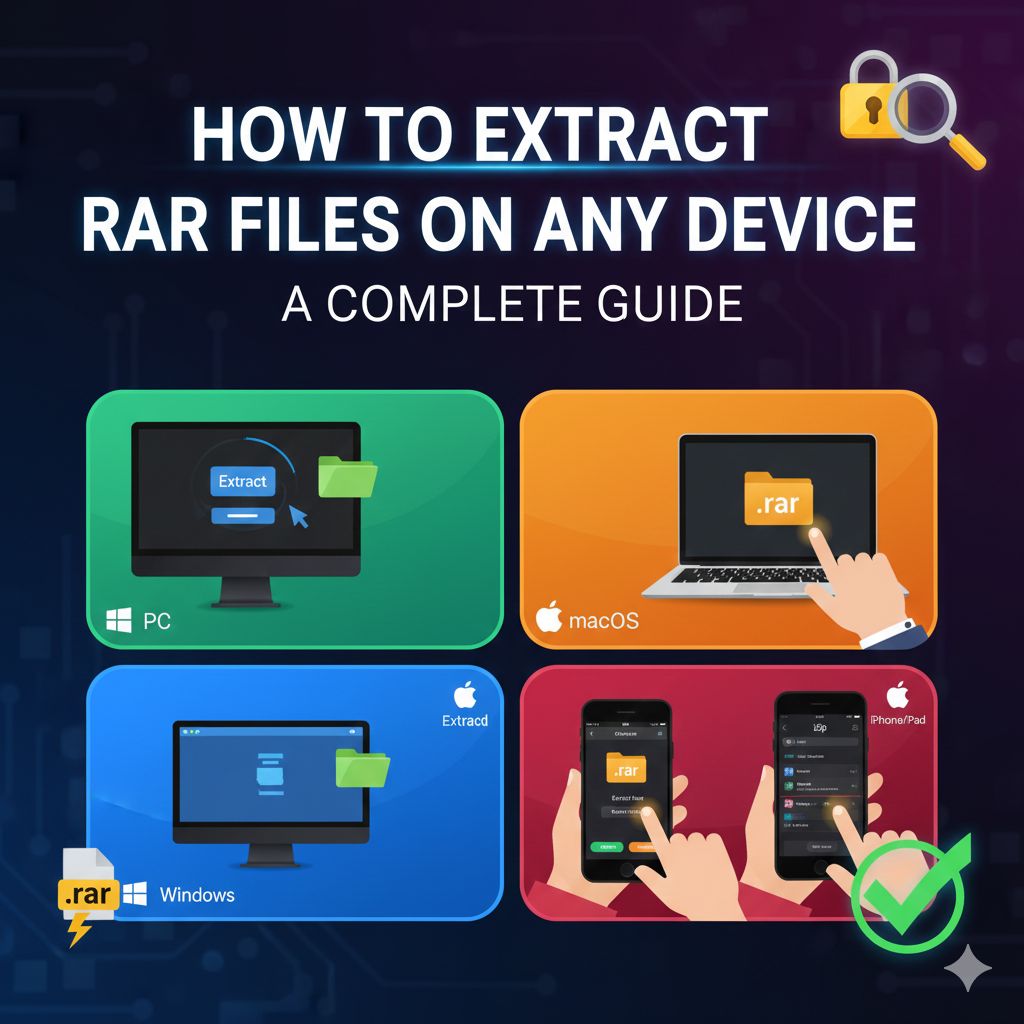
RAR ফাইল (Roshal Archive) মূলত বড় ফাইলগুলোকে সংকুচিত (Compress) করে ছোট করার জন্য ব্যবহার করা হয়। নিচে কম্পিউটার, ম্যাকবুক, অ্যান্ড্রয়েড এবং আইফোনে এই ফাইলগুলো খোলার বা Extract করার নিয়মগুলো ধাপে ধাপে বাংলা ভাষায় দেওয়া হলো:
১. উইন্ডোজ কম্পিউটার (Windows PC) 💻
উইন্ডোজ ১১-এ এখন বিল্ট-ইন ভাবেই RAR ফাইল খোলা যায়। তবে পুরনো ভার্সন হলে WinRAR বা 7-Zip ব্যবহার করা ভালো।
- ধাপ ১: আপনার RAR ফাইলের ওপর মাউসের Right-click করুন। 🖱️
- ধাপ ২: যদি আপনি উইন্ডোজ ১১ ব্যবহার করেন, তবে সরাসরি “Extract All…” অপশন পাবেন।
- ধাপ ৩: আর WinRAR ইন্সটল করা থাকলে “Extract Here” (একই ফোল্ডারে ফাইল রাখতে) অথবা “Extract to [Folder Name]” (নতুন ফোল্ডারে রাখতে) ক্লিক করুন। 📂
- ধাপ ৪: কিছুক্ষণ অপেক্ষা করুন, ফাইলগুলো সাধারণ ফোল্ডার হিসেবে আপনার সামনে চলে আসবে। ✅
২. ম্যাকবুক (MacBook/macOS) 🍎
ম্যাক-এ বিল্ট-ইনভাবে RAR সাপোর্ট করে না, তাই একটি ফ্রি অ্যাপ দরকার।
- ধাপ ১: App Store থেকে “The Unarchiver“ অ্যাপটি ডাউনলোড এবং ইন্সটল করুন। 📥
- ধাপ ২: আপনার কাঙ্ক্ষিত RAR ফাইলটির ওপর মাউসের Right-click করুন।
- ধাপ ৩: “Open With” থেকে “The Unarchiver” সিলেক্ট করুন। 🛠️
- ধাপ ৪: অ্যাপটি স্বয়ংক্রিয়ভাবে ফাইলগুলো Extract করে একই জায়গায় একটি ফোল্ডার তৈরি করে দিবে। ✨
৩. অ্যান্ড্রয়েড ফোন (Android) 📱
অ্যান্ড্রয়েডে ফাইলগুলো হ্যান্ডেল করার জন্য ZArchiver বা RAR অ্যাপটি সবচেয়ে জনপ্রিয়।
- ধাপ ১: Google Play Store থেকে “ZArchiver“ বা “RAR“ অ্যাপটি নামিয়ে নিন। 📥
- ধাপ ২: অ্যাপটি ওপেন করে আপনার সেই RAR ফাইলটি খুঁজে বের করুন। 🔎
- ধাপ ৩: ফাইলটির ওপর একবার ট্যাপ (Tap) করুন।
- ধাপ ৪: এরপর “Extract Here” অপশনটি সিলেক্ট করুন। 📂
- ধাপ ৫: আপনার ফাইলগুলো সাথে সাথে ব্যবহারের জন্য তৈরি হয়ে যাবে। 👍
৪. আইফোন বা আইপ্যাড (iPhone/iPad) 📱🍎
আইফোনে ‘Files’ অ্যাপ দিয়ে জিপ ফাইল খোলা গেলেও RAR এর জন্য সাধারণত থার্ড-পার্টি অ্যাপ লাগে।
- ধাপ ১: App Store থেকে “iZip“ বা “Unzip“ অ্যাপটি ডাউনলোড করুন। 📥
- ধাপ ২: আপনার ফোনের Files অ্যাপে যান এবং RAR ফাইলটি খুঁজে বের করুন।
- ধাপ ৩: ফাইলটির ওপর চেপে ধরে (Long Press) Share বাটনে ক্লিক করুন এবং iZip অ্যাপটি সিলেক্ট করুন। 📤
- ধাপ ৪: অ্যাপটি যখন জিজ্ঞেস করবে ফাইলটি আনজিপ করতে চান কি না, তখন “OK” দিন। 🆗
- ধাপ ৫: ব্যাস! আপনার ফাইলগুলো অ্যাপের ভেতরেই দেখা যাবে, সেখান থেকে আপনি সেভ করে নিতে পারেন। 📁
একটি জরুরি পরামর্শ: অনেক সময় RAR ফাইলে পাসওয়ার্ড দেওয়া থাকে। সেক্ষেত্রে Extract করার সময় সঠিক পাসওয়ার্ডটি দিলেই কেবল ফাইলগুলো দেখা যাবে। 🔒